캔바 오류 해결 가이드|로그인·저장·로딩 실패 문제 완전 정리
- 생활정보 | 건강정보
- 2025. 10. 20.
Canva(캔바)는 손쉬운 온라인 디자인 툴이지만, 종종 로그인 불가나 저장 실패, 로딩 지연 같은 오류가 발생하곤 합니다. 이 글에서는 캔바 오류의 주요 원인과 가장 효과적인 해결 방법을 한눈에 정리했습니다.
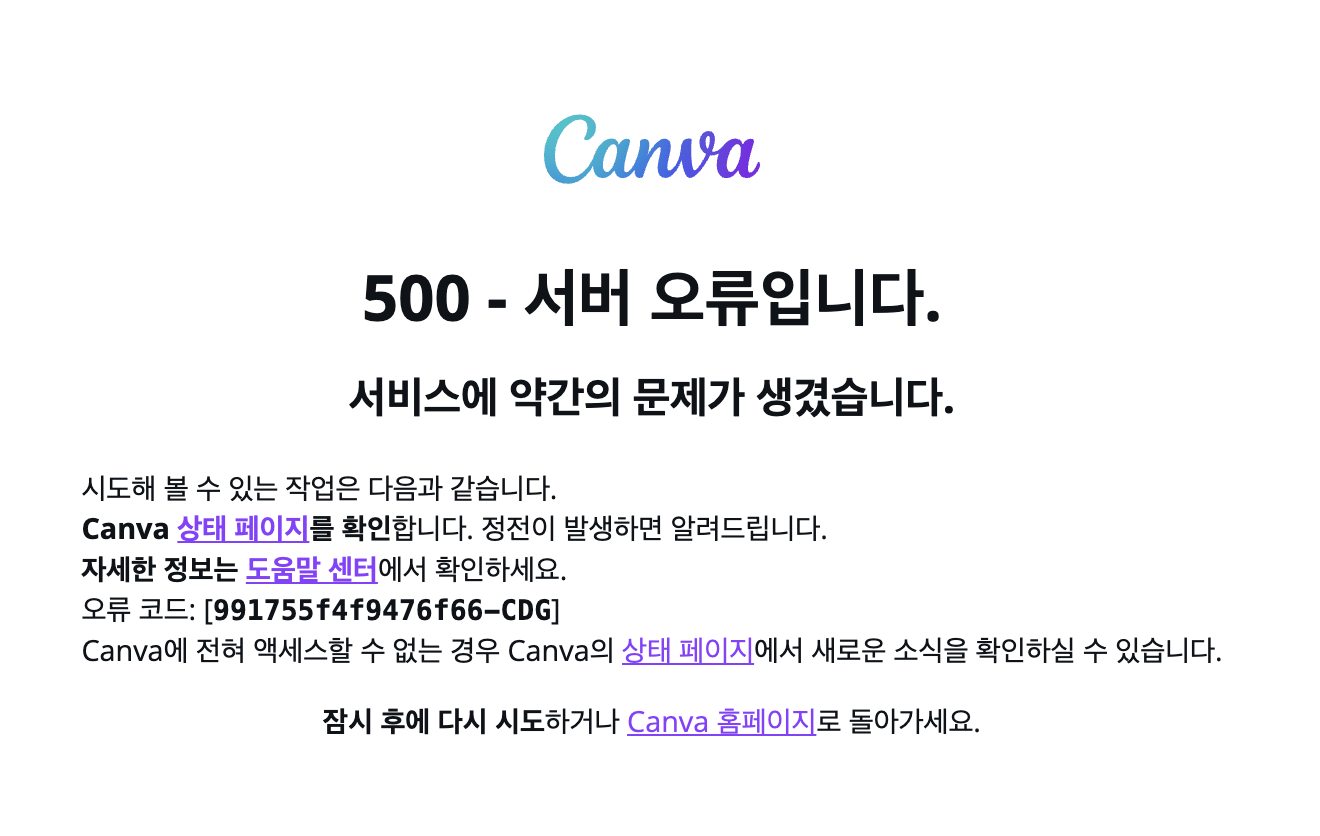
캔바 오류 유형별 정리
- 로그인 오류 – 이메일 인증 실패, 비밀번호 불일치 등
- 저장 실패 – “There was an issue on our end” 메시지 표시
- 로딩 지연 – 디자인 파일이 열리지 않거나 요소가 멈춤
- 브라우저 문제 – 캐시나 확장프로그램 충돌
- 서버 장애 – Canva 측 일시적 서버 오류
캔바 오류의 주요 원인
1. 네트워크 문제
캔바는 클라우드 기반이기 때문에 인터넷 연결이 불안정하면 오류가 발생합니다. 와이파이 재연결 또는 유선 네트워크 전환을 시도하세요.
2. 브라우저 캐시 및 확장프로그램
브라우저 캐시가 쌓이거나 광고 차단 확장 프로그램이 작동하면 Canva의 저장 기능이 멈출 수 있습니다. 캐시를 비우고 시크릿 모드로 다시 시도해보세요.
3. VPN 또는 DNS 설정 오류
VPN이나 프록시를 켜둔 상태라면 Canva 서버 연결이 차단될 수 있습니다. VPN을 끄고 DNS를 8.8.8.8(구글 DNS)로 변경하는 것도 방법입니다.
4. 서버 장애 또는 계정 문제
Canva 서버가 일시적으로 다운되거나 계정 상태가 비활성화되면 오류가 발생할 수 있습니다. Canva 서버 상태 페이지를 확인해보세요.
캔바 오류 해결 체크리스트
- 인터넷 연결 상태 확인 (Wi-Fi → LTE 전환 테스트)
- 브라우저 캐시 및 쿠키 삭제 후 재시도
- 광고 차단 확장프로그램 일시 비활성화
- VPN 해제 및 DNS 초기화
- 다른 브라우저 또는 기기에서 Canva 접속
- Canva 서버 상태 확인 (https://www.canvastatus.com)
- 문제 지속 시 Canva 고객센터 문의
TIP. Canva 앱 또는 브라우저를 최신 버전으로 유지하면 대부분의 오류를 사전에 예방할 수 있습니다.
예방 및 대체 팁
- 정기적으로 디자인을 수동 저장하여 데이터 손실 방지
- 작업 전 브라우저 캐시 초기화로 속도 개선
- 중요한 프로젝트는 백업 파일로 보관
- 긴급 시 Figma, Adobe Express 같은 대체 툴 활용
결론|캔바 오류, 이렇게 해결하세요
대부분의 캔바 오류는 브라우저나 네트워크 문제로 쉽게 해결할 수 있습니다. 위의 체크리스트를 참고해 단계별로 조치하면 디자인 작업을 빠르게 복구할 수 있습니다.
'생활정보 | 건강정보' 카테고리의 다른 글
| 2025 마마 어워즈 투표 바로가기|엠넷 플러스 앱 다운로드·참여방법 총정리 (0) | 2025.10.20 |
|---|---|
| 2025 인구주택총조사 비대면 인터넷 참여방법|스마트폰·PC로 간편 신청 (0) | 2025.10.20 |
| 어르신 스포츠상품권 신청 | 2025년 신청자격·지원금·신청방법 총정리 (0) | 2025.10.19 |
| 손흥민 MLS 중계보기|LAFC 콜로라도 라피즈 경기 & 시즌 9호골 소식 (0) | 2025.10.19 |
| 한화 삼성 플레이오프 2차전 중계 채널 및 방송 일정 | 10월 19일 MBC 생중계 (0) | 2025.10.19 |