모바일팩스 보내기 | 모바일팩스 받기 | 모바일팩스 휴대폰 어플 다운로드
- 생활정보 | 건강정보
- 2025. 10. 18.
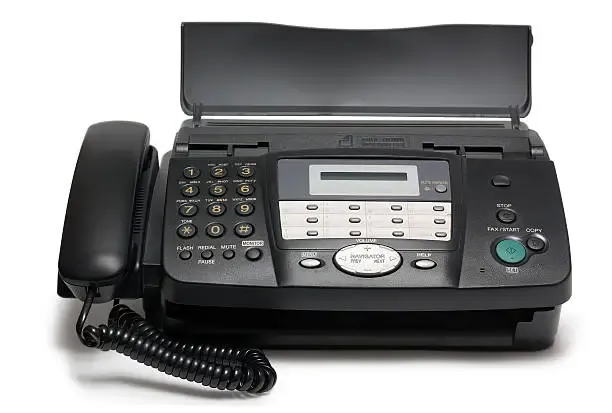
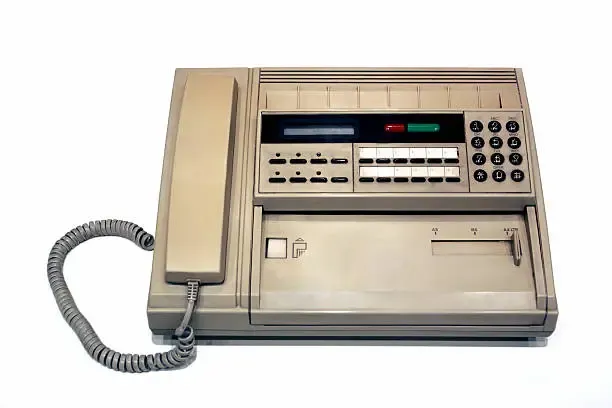
요즘은 집에 팩스를 두지 않는 경우가 많지만, 간혹 팩스를 보내거나 받아야 할 때가 생깁니다. 주민센터를 방문하지 않고도 스마트폰으로 간편하게 이용할 수 있는 방법이 바로 모바일팩스입니다.
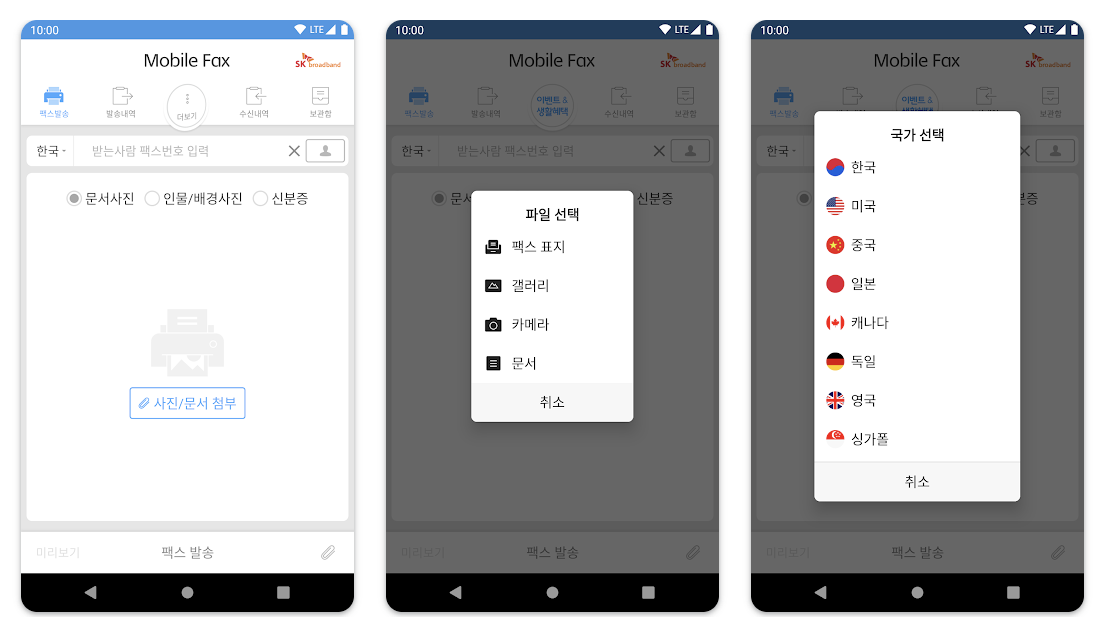
모바일팩스 앱 다운로드
모바일팩스는 LG유플러스에서 제공하는 무료 어플로, 간단한 설치와 회원가입만으로 바로 팩스를 송수신할 수 있습니다.
안드로이드 사용자는 Google Play 스토어, iOS 사용자는 App Store에서 ‘모바일팩스’를 검색해 다운로드하시면 됩니다.
모바일팩스 보내는 방법
앱 설치 후 로그인하면 스마트폰으로 바로 팩스를 보낼 수 있습니다. 아래 단계를 참고하세요.
- 상단에서 국가 선택 (대한민국)
- 받는 사람 팩스번호를 국번 포함 입력
- 사진/문서 첨부 버튼 클릭 후 전송할 문서 선택
- 하단의 [팩스발송] 버튼 클릭
PDF, JPG, PNG 등 대부분의 문서 형식을 지원하며, 미리보기를 통해 전송 상태를 확인할 수 있습니다.
모바일팩스 받는 방법
상대방이 보낸 팩스를 받기 위해서는 내 모바일팩스 전용 번호를 알려주면 됩니다.
- 앱 하단의 [더보기] → 내 팩스번호 확인
- 받은 팩스는 [수신내역] 메뉴에서 확인
- 보낸 팩스는 [발송내역]에서 전송 결과 확인
모바일팩스 요금 안내
모바일팩스는 MMS(장문문자) 방식으로 발송되며, 요금은 문자 전송료와 동일하게 부과됩니다.
| 구분 | 요금 | 비고 |
|---|---|---|
| 발송(송신) | 건당 약 100원 내외 | 무제한 문자 요금제는 무료 |
| 수신 | 무료 | 데이터 사용량은 미미함 |
2~3장 정도의 문서를 전송해도 추가 비용이 거의 발생하지 않아 부담 없이 이용할 수 있습니다.
모바일팩스 주요 기능
- 📄 문서, 이미지, 계약서 등 다양한 파일 전송
- 📩 개인 팩스번호 자동 발급
- 🧾 수신·발송 내역 관리 및 PDF 저장
- 📷 스마트폰 카메라로 문서 스캔 후 팩스 전송
- 🔒 송수신 내역 암호화로 보안 강화
Q1. 모바일팩스 번호는 어디서 확인하나요?
A1. 앱 하단의 [더보기] 메뉴에서 내 팩스번호를 확인할 수 있습니다.
Q2. 해외 팩스 발송도 가능한가요?
A2. 가능합니다. 국가 코드(+1, +81 등)를 포함하여 입력하면 됩니다.
Q3. 문서 형식은 어떤 게 좋을까요?
A3. PDF 형식을 권장하며, 이미지(JPG/PNG)도 전송 가능합니다.
마무리
이제는 팩스기를 따로 구비하지 않아도 됩니다. 모바일팩스 앱 하나로 스마트폰에서 손쉽게 팩스를 주고받을 수 있으니, 공공기관 서류나 계약서 전송 시 유용하게 활용해보세요.





'생활정보 | 건강정보' 카테고리의 다른 글
| 삼성 한화 플레이오프 1차전 프로야구 중계|티빙 TV 실시간 보기 (10월 18일) (0) | 2025.10.18 |
|---|---|
| 행정복지센터(동사무소) 무인민원발급기 발급가능서류 | 무인발급기 위치찾기 (0) | 2025.10.18 |
| 2026년 무료운세 토정비결 사주 보기 (0) | 2025.10.18 |
| 한화 삼성 플레이오프 1차전 야구 중계 방송 채널 (0) | 2025.10.18 |
| 산길따라 GPS 어플 다운로드|등산 경로 기록과 오프라인 지도 완벽 지원 (1) | 2025.10.17 |